MANUAL DE EXPEDIÇÃO DE CADASTRO PRELIMINAR DE PRECATÓRIO E ROPV NO SAPRE
ACESSANDO O SISTEMA SAPRE
O acesso ao sistema SAPRE é mediante login e Senha disponibilizado pela Secretaria de Tecnologia da Informação – STI.
Os(as) Procuradores(as) com acesso ao sistema de Conta Única já estão cadastrados no sistema SAPRE, entretanto, é necessário revisá-lo incluindo seus dados pessoais, principalmente o número do seu CPF/CNPJ.
As Sociedades de Advogados deverão se cadastrar no SAPRE com um usuário de acesso para o escritório, vinculado ao seu CNPJ, possibilitando que qualquer advogado vinculado à Sociedade possa acessar o sistema e formalizar o cadastro do ofício precatório/ROPV (Ex. Login: silva.advassociados – senha: S@123Advogados)
Para se cadastrar ou regularizar os cadastros incompletos os(as) advogados(as) e as Sociedades de Advogados deverão entrar em contato com a Central de Serviços da Secretaria de Tecnologia da Informação, pelo telefone (067) 3314-1718.
INICIANDO O CADASTRO PRELIMINAR DE PRECATÓRIO E ROPV
Para iniciar o cadastro preliminar do ofício precatório, acesse a página do TJMS, clique na aba “Serviços”, selecione o menu “Precatórios” e em seguida clique na opção “SAPRE — Sistema de Precatórios e ROPVs”.
Feito isso, será disponibilizado a tela de acesso ao sistema, preencha com o login e senha enviado pela Secretaria de Tecnologia da Informação (STI), caso não consiga acessar o sistema, mantenha contato com a Secretaria de Tecnologia da Informação pelo telefone 67-3314-1718.
Ao efetuar o login, o sistema apresentará a tela com todos os processos que foram previamente lançados no sistema pelo servidor do TJMS, os quais estão aptos para o cadastro preliminar pelo advogado/usuário e aqueles que foram devolvidos para retificação ou complemento de informações.
Os processos recusados e devolvidos para correção, conterão no campo disposto à direita da tela — “Data/Motivo da recusa”: as informações que motivaram a recusa. Os campos preenchidos corretamente constarão a informação “campos revisados” e estarão inabalibilitados.
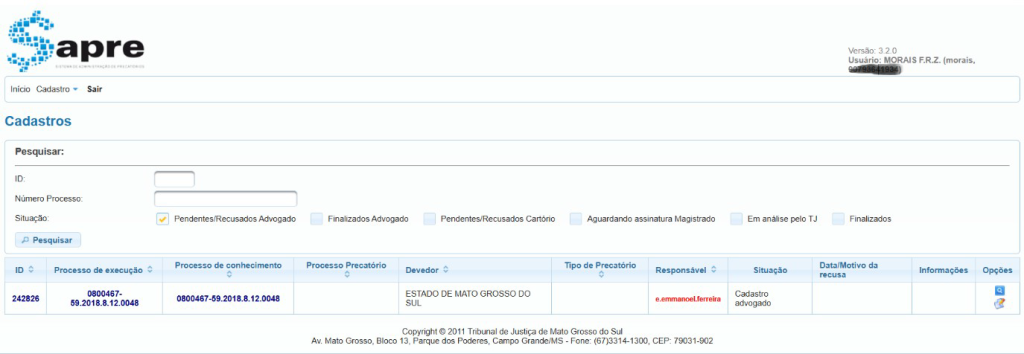
Havendo vários processos aguardando o impulsionamento. O advogado poderá acessá-lo digitando o seu número ou o código ID (Identificador).

O advogado logado no sistema terá acesso somente aos processos previamente lançados no SAPRE pelo servidor do TJMS, com o seu CPF/CNPJ.
Os processos impulsionados por Sociedade de Advogados, serão lançados no sistema com o CNPJ da empresa, nesse caso, o acesso ao sistema deve ser com o login da Sociedade de Advogados.
Os processos que tiveram os cadastros iniciados e validados pelo cartório poderão ser consultados pelo advogado, selecionando as situações em que se encontram: “pendentes/recusados advogados; finalizados advogado; pendentes/recusados cartórios”, aguardando assinatura magistrado”, “em análise pelo TJ”, “finalizados”.

PREENCHIMENTO DOS CAMPOS DO SAPRE (PASSO A PASSO)
Para iniciar o cadastro preliminar o usuário/advogado deve clicar no ícone disposto no canto direito da tela. 
Ao clicar, o sistema abrirá o cadastro preliminar, separados em vários blocos: “Dados gerais”; “Dados do requerente”; Cumprimento de Sentença”; “Cálculo Homologado”; “Beneficiários”; “Honorários contratuais/Cessionários/Herdeiros”; “Páginas das peças essenciais”; “Penhora”; “Processo de Conhecimento”; “Outros Dados”; “Envio de Arquivos”. Preencha os campos com as informações colhidas dos autos.
Se o Cumprimento de Sentença for coletivo, o usuário/advogado pode preencher um único cadastro preliminar contendo os dados pessoais e valores de vários credores. Essas informações constarão no bloco “Beneficiários”.
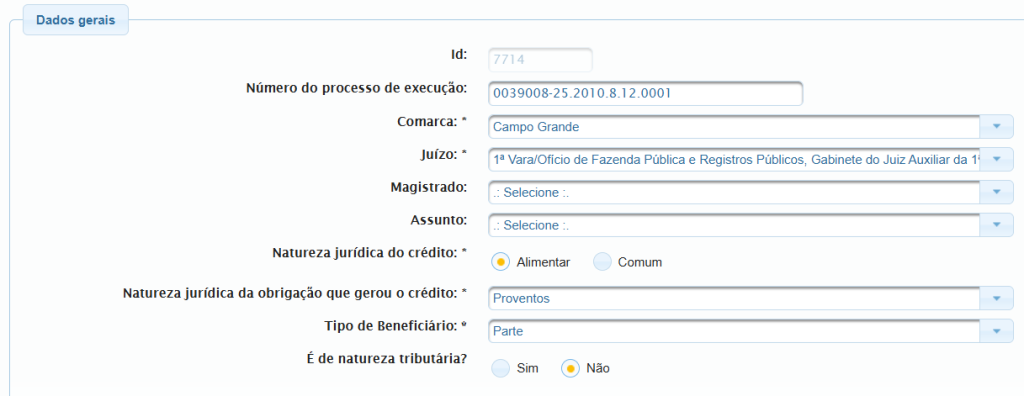
Os campos deverão ser preenchidos da seguinte forma:
- ID: Este campo é preenchido automaticamente;
- Número do processo de execução: preenchido automaticamente;
- Comarca: preenchido automaticamente com a comarca na qual tramita o processo de execução;
- Juízo: preenchido automaticamente. Caso não conste preenchido, selecionar o juízo no qual tramita o processo de execução;
- Magistrado: não há necessidade de preenchimento (nesse campo constará o magistrado que assinará o ofício requisitório e será assinalado pelo analista do cartório);
- Assunto: é o objeto de discussão que deu causa ao cumprimento de sentença – constante na Tabela Única de Assuntos – TUA do CNJ (ex. adicional de insalubridade);
- Natureza Jurídica do Crédito: pode ser “Alimentar” (conforme descrito no § 1º do art. 100 da Constituição Federal, incluindo nesse rol, os honorários sucumbenciais ou dativos e honorários periciais) – ou “Comum” que são aqueles que não tem relação com salários.
- Os honorários sucumbenciais ou dativo e honorários periciais, embora não constem no rol do § 1º do art. 100 da Constituição Federal, têm natureza alimentar e fazem jus à expedição de ofício precatório autônomo.
- Tratando-se de ação coletiva, os honorários de sucumbência serão considerados no seu valor global para efeito de definição da modalidade de requisição, se ROPV ou Orçamentário (§ 1º do art. 8º da Resolução 303/2019-CNJ).
- Os honorários contratuais, Cessionários e Herdeiros, seguem a natureza do crédito principal (alimentar ou comum). No ofício precatório devem ser relacionados no campo “Honorários Contratuais/ Cessionários/ Herdeiros”, vinculados ao beneficiário originário e serão pagos juntamente com o crédito do beneficiário principal (§ 2º, §3º e §4º do art. 8º da Resolução 303/2019-CNJ).
- Os honorários sucumbenciais ou dativo e honorários periciais, embora não constem no rol do § 1º do art. 100 da Constituição Federal, têm natureza alimentar e fazem jus à expedição de ofício precatório autônomo.
- Natureza Jurídica da Obrigação que gerou o Crédito: Se a natureza jurídica for “alimentar”, basta selecionar uma das opções apresentadas pelo sistema. Se a natureza jurídica for comum o sistema apresenta algumas opções, mas se o Cumprimento de Sentença não se referir a nenhuma delas, basta clicar na opção “Outros” digitar o tipo de ação de natureza comum. Os honorários de sucumbência preferencialmente devem ser cadastrados juntamente com o crédito do(s) credor(es) originário(s) independentemente da natureza jurídica do crédito desse(s) credor(es).
- Tipo de Beneficiário: o sistema apresenta 3 (três) opções: “Parte”, “Advogado (honorários sucumbenciais/ contratuais)” e “Perito/ Advogado Dativo”.
a. Partes – selecione esta opção se o cadastro se referir ao crédito do(s) credores(s) originário(s) e/ou honorários sucumbenciais;
b. Advogado (honorários sucumbenciais) – selecione esta opção se o cadastro se referir exclusivamente aos honorários de sucumbência;
c. Perito/ Advogado Dativo — selecione esta opção se o cadastro se referir exclusivamente aos créditos provenientes de advogados dativos ou peritos.
- É de natureza tributária? Este campo é informativo e apresenta as opções “Sim” e “Não”. Se o objeto da causa for referente à devolução de tributos (ICMS, IPTU, ISSQN, etc.) assinale a opção “Sim”, caso contrário, assinale a opção “Não”.
Dados Do Requerente
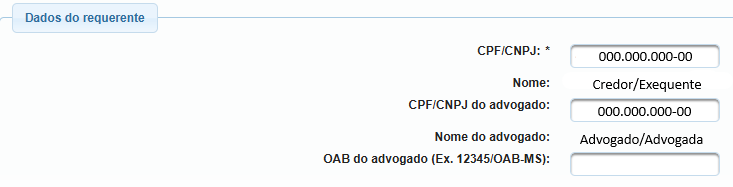
O sistema já trará as informações de CPF/CNPJ, nome do Advogado ou Sociedade de Advogados e o nº da OAB (que foram preenchidos pelo analista do cartório) e do credor beneficiário do crédito. Se a ação for coletiva, os demais credores deverão ser cadastrados no modulo “Beneficiários”, inclusive o credor que consta no campo “requerente” e advogado que detém os honorários de sucumbência, se houver.
Cumprimento De Sentença
É a transcrição exata do que consta nos autos:
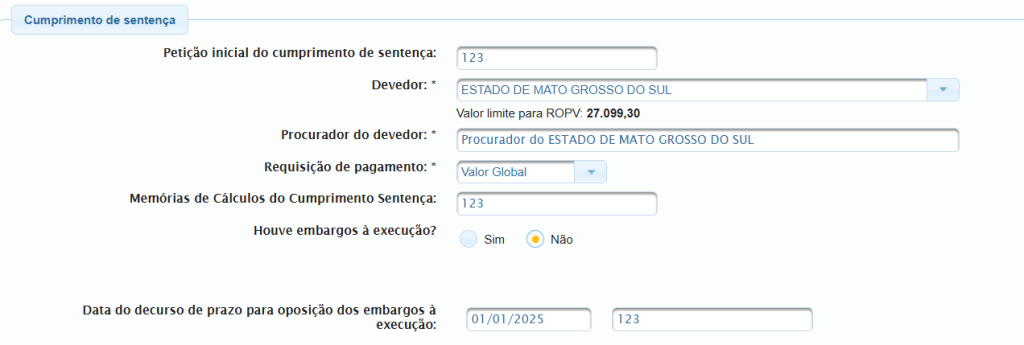
- Petição inicial do cumprimento de Sentença: Colocar as páginas da petição inicial do cumprimento de sentença, de acordo com os autos do processo;
- Devedor: Os entes devedores foram previamente registrados no sistema SAPRE. Clique na seta ao lado e selecione o ente devedor (requerido) no Cumprimento de Sentença. Ao selecionar o ente devedor, o sistema informará o valor atual da ROPV deste devedor.

- A informação “Valor limite para ROPV” indica o valor máximo da ROPV do ente devedor selecionado. Cada ente devedor tem seu valor máximo de ROPV. Este valor é o parâmetro para, conjugado com os §§ 1º, 2º e 3º do art. 47 da Resolução 303/2019- do CNJ, definir se na data da finalização do cadastro o crédito atualizado do beneficiário original se enquadra como ROPV ou Orçamentário. Superado o valor da ROPV, o sistema gerará automaticamente precatório orçamentário.
- Procurador do devedor: é preenchido automaticamente com o lançamento do devedor;
- Requisição de pagamento: verificar nos autos e selecionar uma das opções:
1. Valor Global: é a requisição do valor total proposto e homologado na execução (crédito principal corrigido + juros de mora + valor da Selic);
2. Valor Incontroverso: é a requisição de parte do valor em que houve concordância entre as partes e não será alterada, ou seja, não cabe mais discussão em juízo. Deve ser usada em duas situações:
i.quando houver impugnação ou embargos ao valor do cumprimento de sentença, com determinação para expedir o ofício precatório do valor parcial, sobre o qual não há discussão (incontroverso);
ii. quando houver condenação de naturezas jurídicas distintas, como por exemplo: crédito alimentar (pensão) e crédito comum (danos morais).
3.Valor Suplementar: é a requisição do valor controvertido, definido com o trânsito em julgado dos embargos à execução. Vale também para a correção de erro material em relação ao valor requisitado. Deve ser selecionado em duas situações:
i. quando houver decisão julgando definitivamente os embargos ou a impugnação (valor controverso);
ii. quando houver condenação de naturezas jurídicas distintas, como por exemplo: crédito alimentar (pensão) e crédito comum (danos morais).
- Memórias de Cálculo do Cumprimento de Sentença: verificar se o cálculo está anexo ao pedido do cumprimento de sentença ou se está dentro do próprio pedido e informar a página.
- Houve embargos à execução?
-
- Devendo se marcado a Opção “Sim” ou “Não”
-
Caso seja selecionada a opção “Não”, preencher o campo com a data do decurso de prazo ou com a data da manifestação da desistência do ente devedor;

Caso seja selecionada a opção “SIM”, informar nos campos próprios as páginas onde constam os documentos relacionados aos embargos à execução ou impugnação ao cumprimento de sentença, exemplo:

Data do trânsito em julgado dos embargos à execução: Não havendo embargos, será a data que consta na última manifestação do executado com a sua concordância, informar também as páginas.
Cálculo Homologado
Os dados preenchidos neste quadro devem ser colhidos da memória de cálculo homologada pelo juízo no cumprimento de sentença. Mesmo que ocorra nova atualização do crédito. Neste campo devem constar as informações do cálculo homologado, exceto se houve nova homologação.
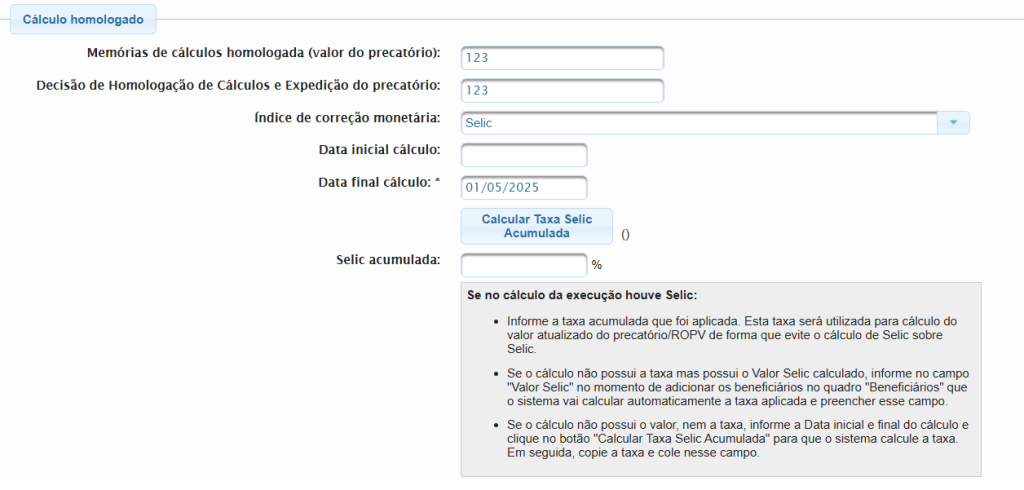
- Memórias de Cálculos homologada (valor do Precatório): Verificar nos autos o cálculo que foi homologado, e inserir o(s) número(s) da página(s) referentes à(s) memória(s) de cálculo.
- Decisão de Homologação de Cálculo e Expedição do precatório: inserir o número da página da decisão que homologou o cálculo e determinou a expedição do precatório.
- Índice de correção monetária: selecionar qual o índice utilizado, conforme as informações apresentadas na memória de cálculo, atentando-se para conferir se está de acordo com o determinado na sentença. Se houver mais de um índice, inserir o último índice utilizado no cálculo.
- Data Inicial cálculo: preencher com a data de início do direito (evento danoso, vencimento das notas) ou da primeira parcela (quando se referir a diferenças salariais. Ex. parcelas 01/04/2020 a 31/12/2023 – coloque a data de 01/04/2020); data do evento (quando a condenação estabelecer o marco inicial do cálculo.) ou data da condenação (quando a atualização iniciar na data da sentença/acordão de valor específico).
- Data da última atualização (cálculo): Essa é a data até quando as parcelas ou valores da condenação foram atualizados. Preencher com a data informada na planilha de cálculo homologada. Se constar apenas mês/ano deverá ser inserido o último dia do referido mês. (ex. jan/2025 = 31/01/2025; fev/2025 = 28/02/2025).
a. No caso de cadastro de honorários periciais, se não houver planilha ou atualização do valor, deve inserir como data inicial (a data da nomeação) e como data final (a data do protocolo da apresentação do laudo pericial no processo em que foi efetuada a perícia).
b. No caso de honorários de advogado dativo, se não houver planilha ou a atualização do valor, deve inserir como data inicial e data final (a data do protocolo da petição inicial do cumprimento de sentença requerendo o pagamento dos honorários estipulados em audiência).
Beneficiários
Se tiver mais de um credor no cumprimento de sentença e o cadastro for único para o valor total da execução, neste quadro, serão inseridos individualmente todos os beneficiários originais com seus respectivos valores, conforme memória de cálculos homologada, assinalando o “Tipo de Beneficiário” – “Principal”.
No que se refere aos honorários de sucumbência, o advogado exequente poderá receber seu crédito em ofício precatório autônomo, independentemente do recebimento do crédito pelo seu cliente. Neste caso, no momento de cadastrá-lo, basta selecionar a opção “Tipo de Beneficiário” – “Honorários Sucumbenciais” disponível na aba “Beneficiários” e inserir o valor total dos honorários de sucumbência (se for de ação coletiva).
A marcação do tipo de beneficiários: “Honorários Sucumbenciais” é importante para que o sistema gere um precatório orçamentário ou ROPV, considerando o crédito de sucumbência como Alimentar, mesmo que os créditos dos credores sejam de natureza comum.
Para ajudar na conferência dos valores e credores inseridos no cadastro, o sistema informa logo abaixo dos beneficiários, o valor total do principal, dos juros e o total geral cadastrados.
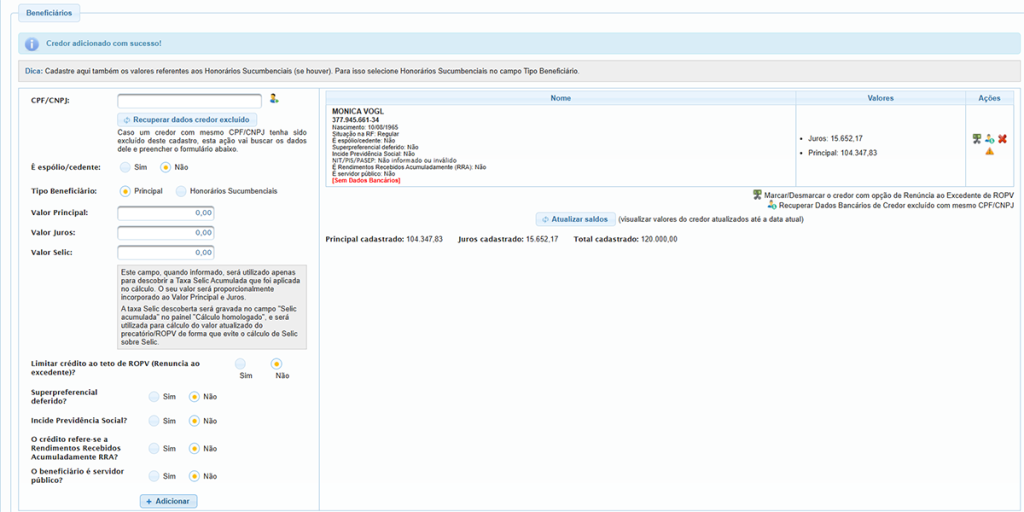
- CPF/CNPJ/Nome: preencha o campo com o número do CPF/CNPJ do beneficiário que o sistema buscará os dados do credor, se ele já estiver cadastrado no SAPRE. Caso o sistema apresente a mensagem: “Credor não informado”, os dados do beneficiário deverão ser inseridos na tela de cadastro, que se abrirá ao clicar no ícone (Adicionar novo credor/beneficiário/advogado).

Nessa tela deverão ser preenchidos os campos: CPF/CNPJ, Nome/Razão Social, Data de nascimento (obrigatório para pessoa física) e E-mail. No final, clicar em “Cadastrar“.
a. É vedado constar o nome do sucessor, cessionário ou terceiro nos campos destinados à identificação do beneficiário principal (art. 6º, § 1º da Res. 303/2019), pois é imprescindível informar a pessoa que possui o vínculo com a Fazenda Pública. No caso de terceiros interessados, tais como honorários contratuais, cessionários e sucessores, todos deverão ser incluídos em campos próprios (aba Honorários contratuais/Cessionários/Herdeiros), com o valor ou percentual da sua respectiva cota-parte, conforme constar no contrato de honorários ou cessão e no formal de partilha ou na escritura pública de inventário.
b. No caso específico da situação “falecido” (art. 32, § 5º da Resolução CNJ nº 303/2019), deverá ser selecionada a opção “Sim” no campo “É espólio/cedente” (2). Neste caso, deverão ser preenchidos os campos “Nº Processo Inventário” e Páginas Processo Inventário”, para que seja permitida a finalização do ofício:
- Espólio/cedente: Informar sim ou não, conforme o caso. Se assinalar a opção “Sim”, o sistema abrirá outros campos para preenchimento.
a. Nº Processo Inventário: informar o número do processo judicial de inventário ou da escritura de inventário (extrajudicial).
b. Páginas Processo Inventário: informar as páginas do processo de execução em que constam as informações sobre o inventário (judicial ou extrajudicial).
OBS. Essa opção deve ser assinalada se o credor (objeto de cadastro) cedeu 100% do seu crédito. Essa marcação é importante para que o sistema não exija o cadastro de dados bancários pelo site do TJMS.
- Tipo Beneficiário: essa informação é importante para que o sistema reconheça o tipo de beneficiário. Se assinalar a opção “Honorários Sucumbenciais”, o destaque de Honorários Contratuais não recairá sobre o crédito de Honorários Sucumbenciais e o sistema considerará esse crédito como de natureza Alimentar, mesmo quando o crédito dos demais credores sejam de natureza comum.
- Valor Principal: Preencher com o valor do crédito principal corrigido constante na memória de cálculo homologada referente ao beneficiário constante no campo 1
“CPF/CNPJ. - Valor dos Juros: Preencher com o valor dos juros de mora constante na memória de cálculo homologada referente ao beneficiário constante no campo 1 “CPF/CNPJ.
- Limitar crédito ao teto de ROPV (Renúncia ao Excedente)? É uma opção do credor para receber seu crédito como Pequeno Valor. Deverá ser verificado nos autos se o Credor renunciou ao valor excedente da ROPV do ente devedor, para que seu crédito atualizado, na data da finalização do cadastro do ofício precatório, se enquadre como ROPV. O pedido de renúncia ao valor da parcela excedente da ROPV deverá ser homologado pelo juiz da execução.
- Superpreferencial deferido? Assinale a opção “SIM” ou “NÃO”. Este campo está destinado aos credores com idade igual ou superior a 60 anos, portadores de doença grave e portadores de necessidades especiais que, no curso do Cumprimento de Sentença foi deferido o pagamento da parcela superpreferencial. Em havendo esse evento, assinale a opção “SIM” e no campo “Informações Complementares”, informe as páginas onde constam o pedido e a decisão.
- Incide Previdência Social? A incidência da Contribuição Previdenciária está diretamente relacionada à natureza do crédito. Para os créditos referentes a diferença salarial é obrigatória a decisão nos autos sobre a incidência e o valor a reter, se houver. Havendo decisão de incidência da Contribuição Previdenciária, assinale a opção “Sim” e informe o valor a ser reservado sobre o crédito total do credor, se a decisão for pela isenção ou não incidência, assinale a opção “Não”.
- Órgão Previdência Social: Se na opção anterior for assinalada a opção “Não” esse campo não estará disponível. Quando a opção for “Sim”, selecione o respectivo órgão previdenciário no qual o credor está vinculado (AGEPREV, IMPCG, INSS, etc.), com CNPJ. Logo, o sistema irá defini-lo como beneficiário do credor.
- Valor da Previdência: Se na opção anterior for assinalada a opção “Não” esse campo não estará disponível. Quando a opção for “Sim”, verificar nos autos o valor da previdência homologado pelo juízo.
- O crédito refere-se a Rendimentos Recebidos Acumuladamente RRA? Está disponível para seleção as opções “Sim” ou “Não”. A opção “Sim” deverá ser preenchido quando se tratar de crédito alimentar relacionado a diferença de salários, proventos e complementações de aposentadoria, referente a vários meses.
- N.º de Meses RRA: Rendimentos Recebidos Acumuladamente -RRA — se refere aos meses de diferença salarial, incluindo o 13º salário, que embasaram a atualização de valores na memória de cálculos homologada (ex. jan/2020 a dez/2020 mais 13º salário de 2020 = 13 meses de RRA). Atenção: RRA não é o período em que o cálculo foi atualizado.
- O beneficiário é servidor público? Está disponível para seleção as opções “Sim” ou “Não”. Se for assinalada a opção “Não”, o sistema não abrirá o campo “Órgão de vínculo”. Se assinar a opção “Sim”, o sistema abrirá esse campo que deverá ser preenchido.
- Órgão de vínculo (nome e CNPJ): Ao selecionar a opção “Sim”, o sistema abrirá esse campo que deverá ser preenchido com nome e CNPJ do órgão de lotação em que o beneficiário está vinculado (Secretaria de Educação; Secretaria de Segurança Pública; Poder Judiciário, etc.) com o respectivo CNPJ.
- Condição: marcar a condição do beneficiário (ativo, inativo ou pensionista), é a situação funcional do beneficiário, caso seja servidor público.
- Adicionar: Clique nesse “botão” para concluir o cadastro do beneficiário no ofício precatório.
OBS. Para cada adição de credores, o sistema apresenta o valor total de crédito principal e juros cadastrados, essa soma possibilita ´usuário/advogado confira se há erro de lançamento de valor, comparando com as memórias de cálculos homologadas.
Honorários Contratuais/Cessionários/Herdeiros
As informações deverão ser inseridas conforme a ordem cronológica dos fatos/acontecimentos constantes dos autos, respeitando o limite do crédito do beneficiário cedente. Por padrão o sistema está definido para efetuar os destaques da seguinte maneira: 1º) Honorários Contratuais; 2º) Cessionários; 3º) Herdeiros.
Sendo assim, inicialmente, o sistema destacará o percentual dos honorários contratuais e, somente após, do montante que sobrar, destacará o percentual dos Cessionários e, do valor remanescente, irá destacar o percentual dos Herdeiros.
A opção Procuração viabilizará o cadastramento, pelo site do TJMS, dos dados bancários do advogado/procurador do beneficiário original com poderes para receber e dar quitação, desde que haja autorização do Magistrado e do cessionário de 100% do crédito do credor original.
Dos Honorários Contratuais:
Com relação aos honorários contratuais, para que o advogado possa recebê-lo diretamente da Fazenda Pública, ele deverá requerer ao juiz o destaque dos honorários contratuais antes da expedição do precatório/ROPV (art. 21 da Portaria n.º 03/2023), juntando o respectivo contrato de honorários.
No entanto, não será gerado um ROPV/Precatório individualizado para este crédito, uma vez que ele será pago por dedução do valor devido à parte demandante, quando está receber o que lhe é devido.
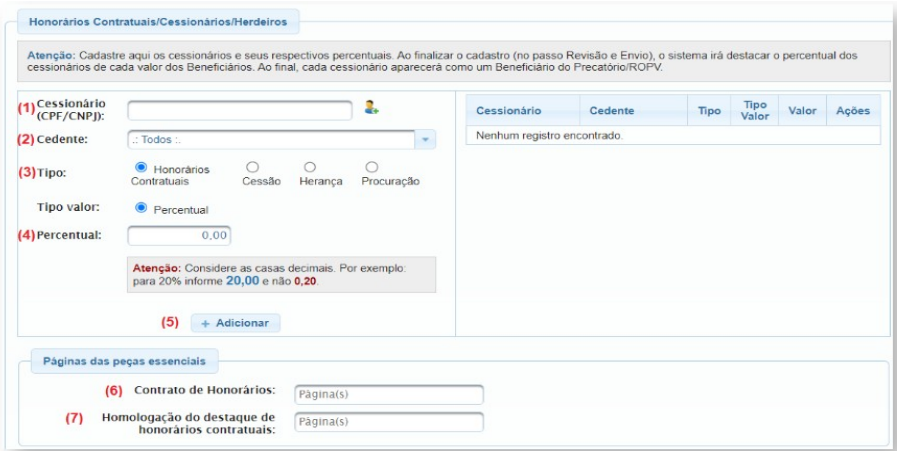
Assim, se deferido o destaque pelo magistrado, para que o valor dos honorários contratuais seja fragmentado do crédito da parte, deverá ser preenchida a aba “Honorários Contratuais/Cessionários/Herdeiros” com os dados do advogado no campo “Cessionário” (1), o “Cedente” (2), selecionar o Tipo Honorários Contratuais (3) e o Percentual (4) do valor que lhe é devido no contrato. Após, clicar em “Adicionar”.
Em “Páginas das peças essenciais”, inserir, conforme os autos, as páginas em que constam o “Contrato de Honorários” (6) e a “Homologação do destaque de honorários contratuais” (7).
Os honorários contratuais só poderão ser destacados mediante decisão judicial, que analisará o contrato de honorários juntado nos autos de execução, conforme dispõe o § 4º do art. 22, da Lei nº 8.906/94 (Estatuto da OAB) e determinação constante no § 3º do art. 8º da Resolução CNJ nº 303/2019.
Dos Cessionários e Herdeiros
Estes serão cadastrados na mesma aba em que são lançados os honorários contratuais. As informações das páginas do processo deverão ser inseridas na aba “Outros dados -> Informações Complementares (opcional)”.
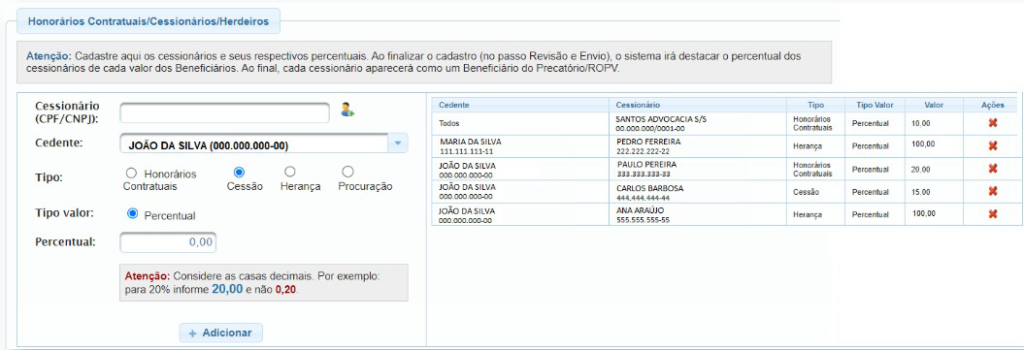
No campo “Cessionário”, inserir o CPF. do destinatário do crédito. Já no campo “Cedente”, é necessário selecionar um dos credores principais ou selecionar “Todos” no caso de a cessão ter sido concedida por todos os beneficiários da requisição. Após, selecionar o “Tipo” Cessão ou Herança, conforme o caso.
Da Procuração
Campo destinado para advogado, procurador, sócio, curador com poderes para dar e receber quitação. Mediante pedido de levantamento dos valores pelo advogado/procurador com poderes para receber e dar quitação, e após o deferimento do magistrado, basta cadastrar o procurador no SAPRE e ao final, o cartório/CPE poderá promover a intimação deste para o cadastramento dos dados bancários diretamente no site do TJMS, antes da finalização.
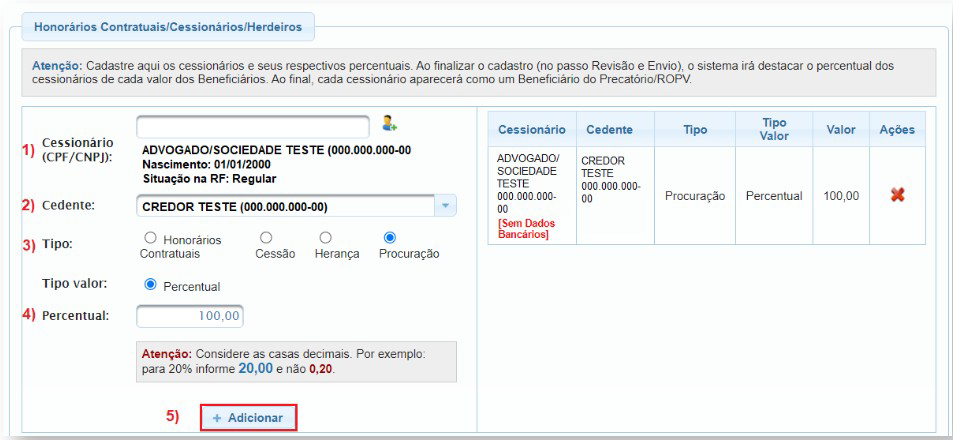
Assim, deferido o levantamento dos valores do credor pelo advogado/procurador com poderes para receber e dar quitação, deverá ser preenchida aba Honorários Contratuais/Cessionários/Herdeiros com os dados do procurador/advogado (ou da sociedade de advogados) no campo “Cessionário” (1); no campo “Cedente” (2), é necessário selecionar um dos credores principais ou selecionar “Todos”, caso seja o mesmo advogado/procurador para todos os credores; marcar a flag Tipo “Procuração” (3) e inserir o “Percentual” (4) do valor, que, no caso, é de 100% (cem por cento). Após, clicar em “Adicionar” (5).
Páginas Das Peças Essenciais
Nesse bloco constam dois campos em que devem ser inseridas as páginas em que constam os honorários contratuais e a página da decisão que deferiu o destaque de honorários.
Penhoras
Neste quadro devem ser cadastradas todas as penhoras efetivadas no rosto dos autos da execução, para que esses valores sejam reservados no momento da liquidação do precatório/ROPV.
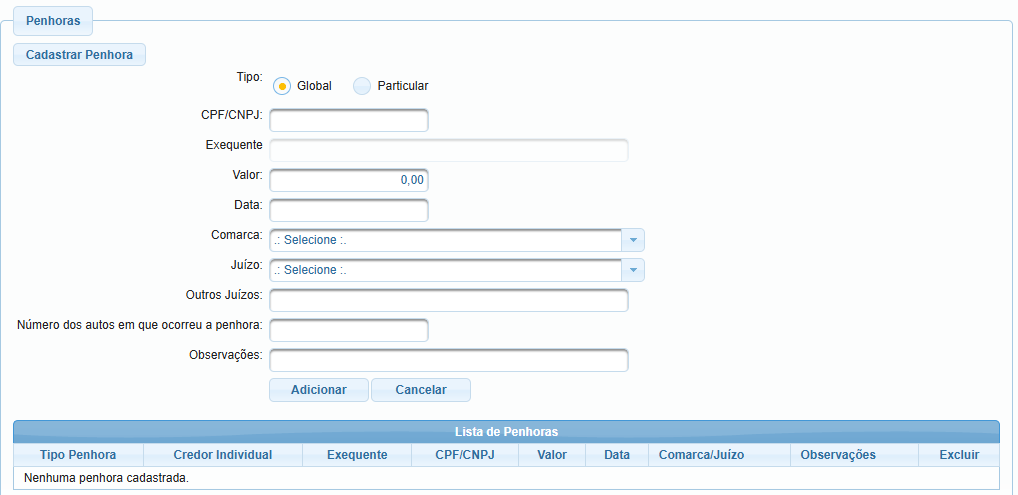
É muito importante que dentre os documentos a serem enviados/anexados, conste a memória do cálculo referente ao valor da penhora, além das informações completas sobre o(s) credor(es), tais como: CPF/CNPJ, endereço completo, procuração etc. Esses dados poderão ser obtidos no processo de execução que originou a penhora no precatório/ROPV.
Tipos de penhora:
- Penhora Global: a reserva recai sobre todo o crédito do precatório.
- Penhora Particular: a reserva recai somente sobre o crédito de um beneficiário específico.
Processo de Conhecimento
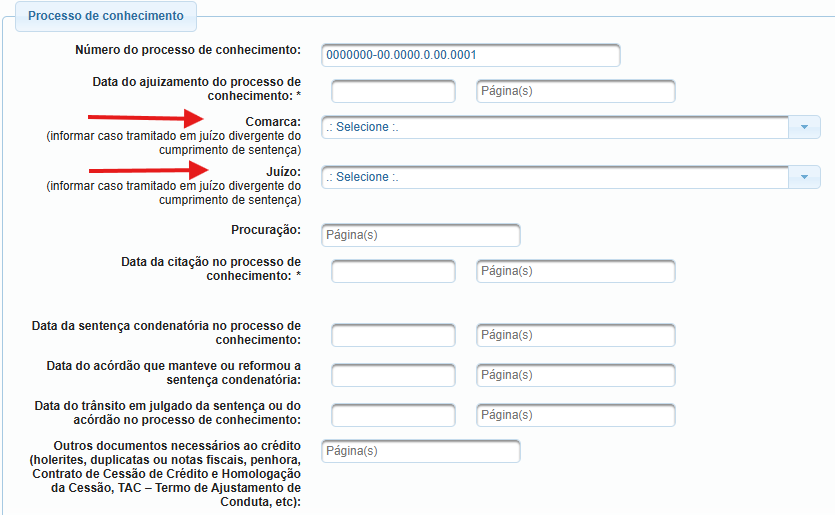
Neste quadro serão informados os dados extraídos do processo de conhecimento.
O número do processo de conhecimento poderá ser igual ao número do processo de execução, devido à evolução de classe.
No entanto, caso o processo de conhecimento tenha tramitado em comarca e/ou juízo diverso daquele de origem da requisição de pagamento, tais informações deverão ser inseridas no sistema SAPRE, conforme tela abaixo:
Se houver mais de um processo de conhecimento, como ocorre nos ofícios precatórios de advogado dativo, podem ser colocados os dados do processo mais antigo.
Se não houver processo de conhecimento, preencher com os dados do processo da execução.
Outros dados
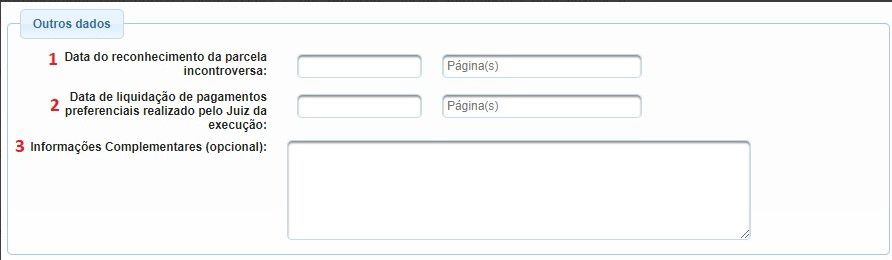
1) Data do reconhecimento da parcela incontroversa: preencher o campo em caso de precatório/ROPV para requisição de parcela incontroversa com a data da decisão do magistrado;
2) Este campo não é de preenchimento obrigatório visto que, por hora, os pagamentos superpreferenciais no juízo de execução foram suspensos por meio da ADI nº 6556;
3) Informações Complementares (opcional): utilizado para inserir informações que não constam em outros campos do sistema, como, por exemplo, quando houver compensação do débito ou utilização de crédito (arts. 45 a 46-A da Resolução CNJ nº 303/2019), a cessão de crédito (arts. 42 a 45 da Resolução CNJ nº 303/2019) ou o advogado/procurador com poderes para receber e dar quitação; incluir informações para auxiliar a compreensão do Setor de Precatórios do TJMS (quando se tratar de crédito Orçamentário); etc.
Envio de Arquivos
Campo destinado para enviar arquivos não anexados nos autos, mas que são necessários para o processamento da requisição de pagamento, entretanto, se os processos de conhecimento, recursos às instâncias superiores, cumprimento de sentença, embargos à execução, etc. são digitais, não há necessidade de anexar peças.
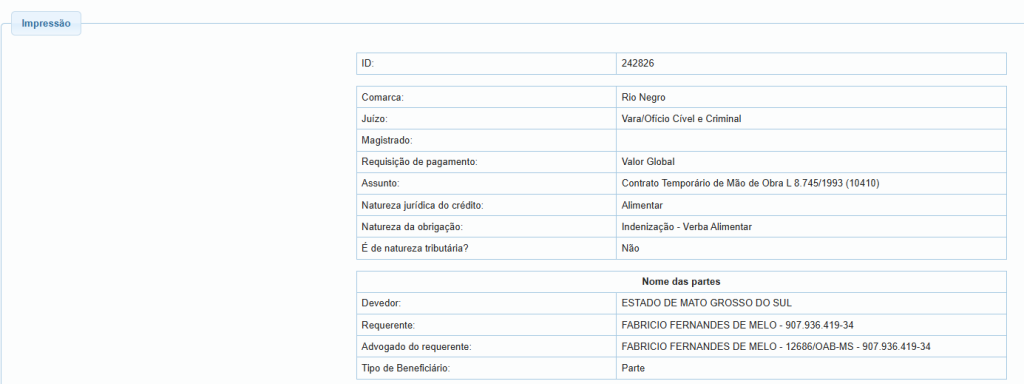
Impressão
Neste campo constam todas as informações inseridas no pré-cadastro do Ofício Precatório. O usuário deve revisar o cadastro e corrigir as informações, se necessário. Após a conferência, imprima este extrato em arquivo pdf.
Revisar Para Finalizar
No canto esquerdo superior da tela de cadastro tem o menu “Revisar para finalizar”, ao clicar nesse menu, o sistema faz uma varredura dos campos da tela de cadastro e verifica se existem campos obrigatórios sem preenchimento e emite a mensagem de erro possibilitando a correção.
Feitas as revisões o sistema gerará um resumo do cadastro permitindo que o usuário imprima este resumo, bastando clicar em “Imprimir” localizado ao final da tela de cadastro.

Enviar Para Cartório
Concluído e revisado o cadastro o usuário/advogado deve clicar no menu “Enviar para cartório” para que o cadastro seja disponibilizado ao cartório para revisão
Durante a conferência do preenchimento do ofício precatório, o analista validará as informações corretas, marcando-as como “campos revisados” e se houver necessidade de retificação de campos com informações errôneas, o pré-cadastro será devolvido ao advogado para retificação. Os campos com informações corretas, após revisão ficarão indisponíveis para edição.
O acompanhamento da análise e finalização do cadastro preliminar pode ser acompanhado pelo advogado selecionando as opções de situação: pendentes/recusados advogado; finalizados advogado; pendentes/recusados cartório”, aguardando assinatura magistrado”, “em análise pelo TJ”, “finalizados” que estão disponíveis na tela inicial, logo após o login.
PETICIONAR NOS AUTOS
Ao finalizar o pré-cadastro o sistema disponibilizará, no bloco “Impressão”, o extrato com as informações inseridas no sistema SAPRE.
O advogado deverá salvar este extrato em arquivo pdf. e peticionar nos autos informando a conclusão do cadastro preliminar para o cartório adotar as providências necessárias para a formalização do ofício precatório.